Domain epyo.de kaufen?
Wir ziehen mit dem Projekt
epyo.de um.
Sind Sie am Kauf der Domain
epyo.de interessiert?
domain@kv-gmbh.de · 0541-91531010
Domain epyo.de kaufen?
Wo sind meine Apps auf dem Mac?
Auf dem Mac sind deine Apps normalerweise im Ordner "Programme" gespeichert. Diesen Ordner findest du im Finder unter "Gehe zu" > "Programme". Alternativ kannst du auch das Launchpad öffnen, um alle deine Apps anzuzeigen. Wenn du eine App nicht finden kannst, kannst du auch die Spotlight-Suche verwenden, um sie schnell zu finden. Falls du Apps aus dem Mac App Store heruntergeladen hast, werden sie automatisch im Ordner "Programme" installiert. **
Wie kann ich Apps auf Mac installieren?
Um Apps auf einem Mac zu installieren, kannst du den Mac App Store nutzen, um Apps direkt herunterzuladen und zu installieren. Alternativ kannst du auch Apps von anderen Quellen herunterladen und installieren, indem du die entsprechenden Installationsdateien herunterlädst und ausführst. Einige Apps können auch über spezielle Installationsprogramme wie z.B. Homebrew installiert werden. Stelle sicher, dass du Apps nur aus vertrauenswürdigen Quellen herunterlädst, um die Sicherheit deines Macs zu gewährleisten. Wenn du Schwierigkeiten hast, Apps zu installieren, kannst du auch die Entwicklerdokumentation der jeweiligen App konsultieren oder dich an den technischen Support wenden. **

Ähnliche Suchbegriffe für Mac-Apps
Top-Angebote
Produkte zum Begriff Mac-Apps:
-
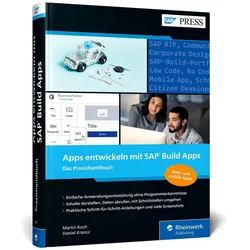
Apps entwickeln mit SAP Build Apps, Fachbücher von Daniel Krancz, Martin KochApps bauen kann ganz leicht sein – das verspricht die neue No-Code-Plattform SAP Build Apps. Mit diesem Praxishandbuch steigen Sie ohne Vorkenntnisse in die Appentwicklung ein und lernen Schritt für Schritt, wie Sie Anwendungen erstellen, die Ihre Kolleginnen und Kollegen begeistern. Im Handumdrehen werden Sie für Ihre Abteilung Apps aufbauen, gestalten, mit Daten versorgen und veröffentlichen. Aus dem Inhalt: No-Code und Low-Code Entwicklungsumgebung Composer Pro AppGyver-Plattform Datenhaltung Benutzeroberfläche gestalten Controls REST und OData Mobile Apps und Web-Apps Beispielapps für häufige Anforderungen.79,90 €*Versand: 0,00 €Sichere Weiterleitung zum Anbieter
-
Microsoft 365 Family | Bis zu 6 Personen | Premium-Apps & Cloud-Speicher | 4 Jahre Abonnement | PC, Mac, iOS & AndroidKurzüberblick Microsoft 365 Family ist eine Softwarelösung für Produktivitätsanwendungen, die für die Nutzung durch bis zu sechs Personen innerhalb eines Haushalts konzipiert ist. Die Bereitstellung erfolgt als zeitlich begrenztes Abonnement mit einer Laufzeit von 48 Monaten und ermöglicht jedem Nutzer die Installation der Anwendungen auf mehreren Endgeräten unter Windows, macOS, iOS und Android. Einsatzbereiche / Nutzen Die Lösung wird für die Erstellung von Dokumenten, Tabellenkalkulationen und Präsentationen sowie für die zentrale Verwaltung von E-Mails und Terminen in Familien und Privathaushalten eingesetzt. Sie dient der gemeinsamen Nutzung von Dateien, der Synchronisation von Inhalten über verschiedene Plattformen hinweg und der Absicherung digitaler Datenbestände durch Cloud-Dienste. Funktionen & Leistungsumfang Der Leistungsumfang beinhaltet die Desktop-Installationen von Word, Excel, PowerPoint und Outlook für jeden der sechs Anwender. Die Version umfasst insgesamt bis zu 6 TB Cloud-Speicher (1 TB pro Person) über OneDrive sowie fortlaufende Funktionsaktualisierungen während der aktiven Laufzeit. Zusätzliche Merkmale sind der Zugriff auf Sicherheitsfunktionen wie Microsoft Defender sowie Tools zur Organisation des Familienalltags. Zielgruppe Das Produkt richtet sich an Familien und Mehrpersonenhaushalte, die eine umfassende, plattformübergreifende Software-Suite mit individuellem Cloud-Speicher auf Abonnement-Basis benötigen. Status Lizenzdeals24® ist ein spezialisierter Fachhändler für Softwarelizenzen im digitalen Direktvertrieb und zertifizierter Reseller für Microsoft Software.389,59 €*Versand: 0,00 €Sichere Weiterleitung zum Anbieter
-
Adobe Creative Cloud All AppsAdobe Creative Cloud All Apps Adobe Creative Cloud All Apps, 1 Jahr Die Adobe Creative Cloud All Apps ist eine umfassende Sammlung von über 20 Desktop- und mobilen Apps und Diensten für Fotografie, Design, Video, Web, UX und mehr. Sie ermöglicht es Kreativen aller Ebenen, ihre Ideen in beeindruckende Kunstwerke zu verwandeln. In diesem Artikel erfahren Sie alles, was Sie über Adobe Creative Cloud All Apps wissen müssen, und wie es Ihre kreativen Projekte auf die nächste Stufe heben kann. Einführung in Adobe Creative Cloud All Apps Adobe Creative Cloud All Apps bietet Zugang zu einer unvergleichlichen Auswahl an Kreativ-Tools, die von Branchenstandards wie Adobe Photoshop, Illustrator und Premiere Pro bis hin zu innovativen neuen Tools wie Adobe XD und Adobe Spark reichen. Mit diesen Tools können Nutzer atemberaubende Grafiken, beeindruckende Videos, anspruchsvolle Webdesigns und viele...709,95 €*Versand: 0,00 €Sichere Weiterleitung zum Anbieter



-
Wie löscht man Apps auf dem Mac?
Um Apps auf einem Mac zu löschen, ziehe einfach das App-Symbol aus dem Ordner "Programme" in den Papierkorb. Alternativ kannst du auch mit der rechten Maustaste auf das App-Symbol klicken und "In den Papierkorb legen" auswählen. Anschließend leere den Papierkorb, um die App vollständig zu entfernen. Einige Apps könnten auch einen eigenen Deinstallationsprozess haben, den du befolgen musst. Stelle sicher, dass du keine wichtigen Dateien oder Daten verlierst, wenn du eine App löschst. **
-
Wo finde ich die apps auf meinem Mac?
Um die Apps auf deinem Mac zu finden, klicke auf das Finder-Symbol in der Dockleiste. Gehe dann zum Ordner "Programme", in dem alle installierten Apps aufgelistet sind. Alternativ kannst du auch das Launchpad öffnen, indem du auf das Raketen-Symbol in der Dockleiste klickst. Dort werden alle Apps in einem übersichtlichen Raster angezeigt. Du kannst auch die Spotlight-Suche verwenden, um nach bestimmten Apps zu suchen, indem du cmd + Leertaste drückst und den Namen der App eingibst. Zuletzt kannst du auch die "Aktivitätsanzeige" öffnen, um eine Liste aller laufenden Apps auf deinem Mac zu sehen. **
-
Wo finde ich die Apps auf dem Mac?
Auf dem Mac findest du die Apps im Programme-Ordner, der sich normalerweise im Finder unter "Programme" befindet. Alternativ kannst du auch das Launchpad verwenden, um alle installierten Apps auf deinem Mac anzuzeigen. Einige Apps können auch im Dock am unteren Bildschirmrand angeheftet sein, um einen schnellen Zugriff zu ermöglichen. Du kannst auch die Spotlight-Suche verwenden, um nach bestimmten Apps zu suchen, indem du cmd + Leertaste drückst und den Namen der App eingibst. In den Systemeinstellungen unter "Sicherheit & Datenschutz" kannst du auch einstellen, ob Apps aus dem App Store oder von anderen Entwicklern installiert werden können. **
-
Wie kann man Apps auf dem Mac umbenennen?
Um eine App auf dem Mac umzubenennen, klicke mit der rechten Maustaste auf das App-Symbol im Finder und wähle "Umbenennen" aus dem Kontextmenü. Du kannst dann den neuen Namen eingeben und mit der Eingabetaste bestätigen. Alternativ kannst du auch das App-Symbol markieren und die Tastenkombination "cmd + i" drücken, um das Info-Fenster zu öffnen. Dort kannst du den Namen ändern und auf "Übernehmen" klicken. **

Wie zeigt Mac OS gelöschte Apps als Update an?
Mac OS zeigt gelöschte Apps nicht als Update an. Wenn eine App gelöscht wurde, wird sie nicht mehr in der Liste der verfügbaren Updates angezeigt. Um eine gelöschte App wiederherzustellen, muss sie erneut aus dem App Store heruntergeladen werden. **
Wie bekomme ich apps vom iPhone auf den Mac?
Um Apps vom iPhone auf den Mac zu übertragen, benötigst du iTunes oder den Finder auf einem Mac mit macOS Catalina oder neuer. Verbinde dein iPhone mit dem Mac über ein USB-Kabel. Öffne iTunes oder den Finder und wähle dein iPhone aus. Klicke auf den Reiter "Apps" und wähle die gewünschten Apps aus, die du auf deinen Mac übertragen möchtest. Klicke dann auf "Übertragen" oder "Sichern". Nachdem der Vorgang abgeschlossen ist, findest du die Apps auf deinem Mac. **
Top-Angebote
Produkte zum Begriff Mac-Apps:
-
Setapp - Powerful Apps for Mac & iOSSetapp - Leistungsstarke Apps für Mac & iOS Setapp - Leistungsstarke Apps für Mac & iOS: Eine umfassende Lösung für Ihre Anwendungsbedürfnisse Setapp ist eine innovative Plattform, die eine Vielzahl leistungsstarker Apps für Mac und iOS bietet. Mit einem einzigen Abonnement erhalten Benutzer Zugriff auf eine umfangreiche Sammlung von hochwertigen Anwendungen, die für Produktivität, Kreativität, Sicherheit und vieles mehr konzipiert wurden. Egal ob Sie ein professioneller Nutzer, ein Student oder ein kreativer Enthusiast sind - Setapp bietet die Tools, die Sie benötigen, um das Beste aus Ihren Mac- und iOS-Geräten herauszuholen. Hauptmerkmale Umfangreiche App-Sammlung Setapp bietet Zugriff auf über 200 erstklassige Apps für eine Vielzahl von Anwendungsgebieten. Von Produktivitätstools wie Texteditoren, Projektmanagement-Anwendungen und Finanzprogrammen bis hin zu kreative...39,99 €*Versand: 0,00 €Sichere Weiterleitung zum Anbieter
-
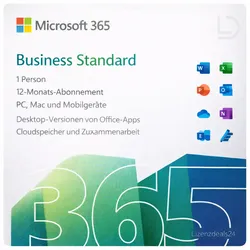
Microsoft 365 Business Standard | Cloud- & Desktop-Apps | 12-Monats-Abonnement | Windows/Mac/MobilModerne Cloud- & Arbeitsplatzlösung für professionelle Unternehmensumgebungen Leistungsstarke Microsoft 365 Business Plattform mit Cloud- und Desktop-Anwendungen für moderne Kommunikation, produktive Zusammenarbeit sowie strukturierte Unternehmens- und Office-Prozesse. Sichere digitale Bereitstellung Cloud- & Desktop-Apps kombiniert Kauf auf Rechnung 12-Monats-Abonnement Geeignet für Windows, Mac & mobile Geräte Persönlicher Ansprechpartner „Professionelle Microsoft 365 Lösungen für moderne Arbeits- und Unternehmensumgebungen.“ Professionelle Microsoft 365 Plattform für moderne Unternehmen Die Microsoft 365 Plattform unterstützt moderne Kommunikations-, Office- und Teamwork-Prozesse innerhalb professioneller Unternehmens- und Homeoffice-Umgebungen mit Fokus auf Produktivität und Zusammenarbeit. Geeignet für moderne Arbeitsplätze, hybride Teams sowie digitale Unternehmensumgebungen mit Fokus auf Cloud-Zusammenarbeit, zentrale Kommunikation und strukturierte Arbeitsprozesse. Enthaltene Anwendungen & Funktionen • Word, Excel & PowerPoint • Outlook für professionelle Kommunikation • Microsoft Teams für Zusammenarbeit • Cloud- & Desktop-Apps kombiniert • Nutzung auf Windows, Mac & Mobilgeräten • 12 Monate Laufzeit Geeignet für moderne Arbeitsplatzumgebungen, hybride Teams und strukturierte Unternehmensprozesse. Warum diese Microsoft 365 Lösung? Professionelle Office- und Kommunikationslösung aus einer Plattform Optimiert für moderne Cloud- und Teamwork-Prozesse Geeignet für Homeoffice, Unternehmen und hybride Arbeitsmodelle Flexible Nutzung auf mehreren Gerätetypen Unterstützt moderne Arbeits- und Kommunikationskonzepte Microsoft 365 Business Editionen im Vergleich Funktion Business Basic Business Standard Desktop Apps — ✔ Enthalten Cloud Apps ✔ ✔ Microsoft Teams ✔ ✔ Geräteunterstützung Web & Mobil Windows, Mac & Mobil Typischer Einsatzbereich Grundlegende Cloud-Nutzung Professionelle Business-Umgebungen Lieferumfang Microsoft 365 Business Standard Lizenz Cloud- & Desktop-Anwendungen 12 Monate Laufzeit Nutzung auf Windows, Mac & Mobilgeräten Digitale Bereitstellung per E-Mail Installations- & Aktivierungshinweise Datenschutz & Zusammenarbeit Die Microsoft 365 Plattform unterstützt moderne Kommunikations-, Datenschutz- und Teamwork-Prozesse innerhalb digitaler Unternehmens- und Arbeitsumgebungen mit Fokus auf strukturierte Zusammenarbeit und flexible Arbeitsplatzmodelle. Cloudbasierte Arbeitsumgebungen ermöglichen effiziente Zusammenarbeit, zentrale Kommunikation sowie moderne digitale Office- und Teamwork-Prozesse. Strukturierte Arbeitsprozesse unterstützen professionelle Dokumentenverwaltung, digitale Kommunikation sowie moderne hybride Unternehmenskonzepte. Geeignet für moderne Unternehmensumgebungen mit Fokus auf Zusammenarbeit, Produktivität und flexible digitale Arbeitsprozesse. Moderne Microsoft 365 Plattform für Unternehmen Zusammenarbeiten. Organisieren. Produktiv bleiben. Jetzt Microsoft 365 digital bereitstellen.139,99 €*Versand: 0,00 €Sichere Weiterleitung zum Anbieter
-
Apps entwickeln mit SAP Build Apps, Fachbücher von Daniel Krancz, Martin KochApps bauen kann ganz leicht sein – das verspricht die neue No-Code-Plattform SAP Build Apps. Mit diesem Praxishandbuch steigen Sie ohne Vorkenntnisse in die Appentwicklung ein und lernen Schritt für Schritt, wie Sie Anwendungen erstellen, die Ihre Kolleginnen und Kollegen begeistern. Im Handumdrehen werden Sie für Ihre Abteilung Apps aufbauen, gestalten, mit Daten versorgen und veröffentlichen. Aus dem Inhalt: No-Code und Low-Code Entwicklungsumgebung Composer Pro AppGyver-Plattform Datenhaltung Benutzeroberfläche gestalten Controls REST und OData Mobile Apps und Web-Apps Beispielapps für häufige Anforderungen.79,90 €*Versand: 0,00 €Sichere Weiterleitung zum Anbieter
-
Wo sind meine Apps auf dem Mac?
Auf dem Mac sind deine Apps normalerweise im Ordner "Programme" gespeichert. Diesen Ordner findest du im Finder unter "Gehe zu" > "Programme". Alternativ kannst du auch das Launchpad öffnen, um alle deine Apps anzuzeigen. Wenn du eine App nicht finden kannst, kannst du auch die Spotlight-Suche verwenden, um sie schnell zu finden. Falls du Apps aus dem Mac App Store heruntergeladen hast, werden sie automatisch im Ordner "Programme" installiert. **
-
Wie kann ich Apps auf Mac installieren?
Um Apps auf einem Mac zu installieren, kannst du den Mac App Store nutzen, um Apps direkt herunterzuladen und zu installieren. Alternativ kannst du auch Apps von anderen Quellen herunterladen und installieren, indem du die entsprechenden Installationsdateien herunterlädst und ausführst. Einige Apps können auch über spezielle Installationsprogramme wie z.B. Homebrew installiert werden. Stelle sicher, dass du Apps nur aus vertrauenswürdigen Quellen herunterlädst, um die Sicherheit deines Macs zu gewährleisten. Wenn du Schwierigkeiten hast, Apps zu installieren, kannst du auch die Entwicklerdokumentation der jeweiligen App konsultieren oder dich an den technischen Support wenden. **
-
Wie löscht man Apps auf dem Mac?
Um Apps auf einem Mac zu löschen, ziehe einfach das App-Symbol aus dem Ordner "Programme" in den Papierkorb. Alternativ kannst du auch mit der rechten Maustaste auf das App-Symbol klicken und "In den Papierkorb legen" auswählen. Anschließend leere den Papierkorb, um die App vollständig zu entfernen. Einige Apps könnten auch einen eigenen Deinstallationsprozess haben, den du befolgen musst. Stelle sicher, dass du keine wichtigen Dateien oder Daten verlierst, wenn du eine App löschst. **
-
Wo finde ich die apps auf meinem Mac?
Um die Apps auf deinem Mac zu finden, klicke auf das Finder-Symbol in der Dockleiste. Gehe dann zum Ordner "Programme", in dem alle installierten Apps aufgelistet sind. Alternativ kannst du auch das Launchpad öffnen, indem du auf das Raketen-Symbol in der Dockleiste klickst. Dort werden alle Apps in einem übersichtlichen Raster angezeigt. Du kannst auch die Spotlight-Suche verwenden, um nach bestimmten Apps zu suchen, indem du cmd + Leertaste drückst und den Namen der App eingibst. Zuletzt kannst du auch die "Aktivitätsanzeige" öffnen, um eine Liste aller laufenden Apps auf deinem Mac zu sehen. **
Ähnliche Suchbegriffe für Mac-Apps
-
Microsoft 365 Family | Bis zu 6 Personen | Premium-Apps & Cloud-Speicher | 4 Jahre Abonnement | PC, Mac, iOS & AndroidKurzüberblick Microsoft 365 Family ist eine Softwarelösung für Produktivitätsanwendungen, die für die Nutzung durch bis zu sechs Personen innerhalb eines Haushalts konzipiert ist. Die Bereitstellung erfolgt als zeitlich begrenztes Abonnement mit einer Laufzeit von 48 Monaten und ermöglicht jedem Nutzer die Installation der Anwendungen auf mehreren Endgeräten unter Windows, macOS, iOS und Android. Einsatzbereiche / Nutzen Die Lösung wird für die Erstellung von Dokumenten, Tabellenkalkulationen und Präsentationen sowie für die zentrale Verwaltung von E-Mails und Terminen in Familien und Privathaushalten eingesetzt. Sie dient der gemeinsamen Nutzung von Dateien, der Synchronisation von Inhalten über verschiedene Plattformen hinweg und der Absicherung digitaler Datenbestände durch Cloud-Dienste. Funktionen & Leistungsumfang Der Leistungsumfang beinhaltet die Desktop-Installationen von Word, Excel, PowerPoint und Outlook für jeden der sechs Anwender. Die Version umfasst insgesamt bis zu 6 TB Cloud-Speicher (1 TB pro Person) über OneDrive sowie fortlaufende Funktionsaktualisierungen während der aktiven Laufzeit. Zusätzliche Merkmale sind der Zugriff auf Sicherheitsfunktionen wie Microsoft Defender sowie Tools zur Organisation des Familienalltags. Zielgruppe Das Produkt richtet sich an Familien und Mehrpersonenhaushalte, die eine umfassende, plattformübergreifende Software-Suite mit individuellem Cloud-Speicher auf Abonnement-Basis benötigen. Status Lizenzdeals24® ist ein spezialisierter Fachhändler für Softwarelizenzen im digitalen Direktvertrieb und zertifizierter Reseller für Microsoft Software.389,59 €*Versand: 0,00 €Sichere Weiterleitung zum Anbieter
-
Adobe Creative Cloud All AppsAdobe Creative Cloud All Apps Adobe Creative Cloud All Apps, 1 Jahr Die Adobe Creative Cloud All Apps ist eine umfassende Sammlung von über 20 Desktop- und mobilen Apps und Diensten für Fotografie, Design, Video, Web, UX und mehr. Sie ermöglicht es Kreativen aller Ebenen, ihre Ideen in beeindruckende Kunstwerke zu verwandeln. In diesem Artikel erfahren Sie alles, was Sie über Adobe Creative Cloud All Apps wissen müssen, und wie es Ihre kreativen Projekte auf die nächste Stufe heben kann. Einführung in Adobe Creative Cloud All Apps Adobe Creative Cloud All Apps bietet Zugang zu einer unvergleichlichen Auswahl an Kreativ-Tools, die von Branchenstandards wie Adobe Photoshop, Illustrator und Premiere Pro bis hin zu innovativen neuen Tools wie Adobe XD und Adobe Spark reichen. Mit diesen Tools können Nutzer atemberaubende Grafiken, beeindruckende Videos, anspruchsvolle Webdesigns und viele...709,95 €*Versand: 0,00 €Sichere Weiterleitung zum Anbieter
-
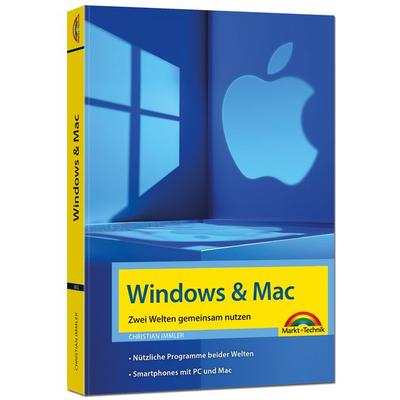
Windows und Mac – Zwei Welten gemeinsam nutzen - Daten synchronisieren, Programme und Apps gemeinsam nutzen, Taschenbuch von Christian Immler, Markt +Windows Und Mac – Zwei Welten Gemeinsam Nutzen - Daten Synchronisieren, Programme Und Apps Gemeinsam Nutzen, Taschenbuch Von Christian Immler, Markt + Technik Verlag, 978-3-9881001-2-2, Seitenanzahl: 28819,95 €*Versand: 0,00 €Sichere Weiterleitung zum Anbieter
-
Wo finde ich die Apps auf dem Mac?
Auf dem Mac findest du die Apps im Programme-Ordner, der sich normalerweise im Finder unter "Programme" befindet. Alternativ kannst du auch das Launchpad verwenden, um alle installierten Apps auf deinem Mac anzuzeigen. Einige Apps können auch im Dock am unteren Bildschirmrand angeheftet sein, um einen schnellen Zugriff zu ermöglichen. Du kannst auch die Spotlight-Suche verwenden, um nach bestimmten Apps zu suchen, indem du cmd + Leertaste drückst und den Namen der App eingibst. In den Systemeinstellungen unter "Sicherheit & Datenschutz" kannst du auch einstellen, ob Apps aus dem App Store oder von anderen Entwicklern installiert werden können. **
-
Wie kann man Apps auf dem Mac umbenennen?
Um eine App auf dem Mac umzubenennen, klicke mit der rechten Maustaste auf das App-Symbol im Finder und wähle "Umbenennen" aus dem Kontextmenü. Du kannst dann den neuen Namen eingeben und mit der Eingabetaste bestätigen. Alternativ kannst du auch das App-Symbol markieren und die Tastenkombination "cmd + i" drücken, um das Info-Fenster zu öffnen. Dort kannst du den Namen ändern und auf "Übernehmen" klicken. **
-
Wie zeigt Mac OS gelöschte Apps als Update an?
Mac OS zeigt gelöschte Apps nicht als Update an. Wenn eine App gelöscht wurde, wird sie nicht mehr in der Liste der verfügbaren Updates angezeigt. Um eine gelöschte App wiederherzustellen, muss sie erneut aus dem App Store heruntergeladen werden. **
-
Wie bekomme ich apps vom iPhone auf den Mac?
Um Apps vom iPhone auf den Mac zu übertragen, benötigst du iTunes oder den Finder auf einem Mac mit macOS Catalina oder neuer. Verbinde dein iPhone mit dem Mac über ein USB-Kabel. Öffne iTunes oder den Finder und wähle dein iPhone aus. Klicke auf den Reiter "Apps" und wähle die gewünschten Apps aus, die du auf deinen Mac übertragen möchtest. Klicke dann auf "Übertragen" oder "Sichern". Nachdem der Vorgang abgeschlossen ist, findest du die Apps auf deinem Mac. **
* Alle Preise verstehen sich inklusive der gesetzlichen Mehrwertsteuer und ggf. zuzüglich Versandkosten. Die Angebotsinformationen basieren auf den Angaben des jeweiligen Shops und werden über automatisierte Prozesse aktualisiert. Eine Aktualisierung in Echtzeit findet nicht statt, so dass es im Einzelfall zu Abweichungen kommen kann. ** Hinweis: Teile dieses Inhalts wurden von KI erstellt.